PropRendering - Nature(3)
안녕하세요. PropRendering - Nature의 세번째 글입니다. 저번에서 이어가자면 레이아웃에서 디테일적인 요소를 잡는것을 보여드렸는데, 피사체에서 표현되는 디테일외에 피사체를 보다 다채롭게 느끼게 하는 보조적인 디테일 요소가 있습니다. Boulder의 경우는 식생이 보조적인 디테일의 역할을 담당하고 있습니다. 그리고 추가적인 보조 요소로써 포스트 프로세스에서도 각종 효과들을 통해서 이미지를 보완하는 요소를 사용 할 수 있습니다. 즉, 이번은 주제는 메인을 보조하는 요소에 대한 설명이 되겠습니다.
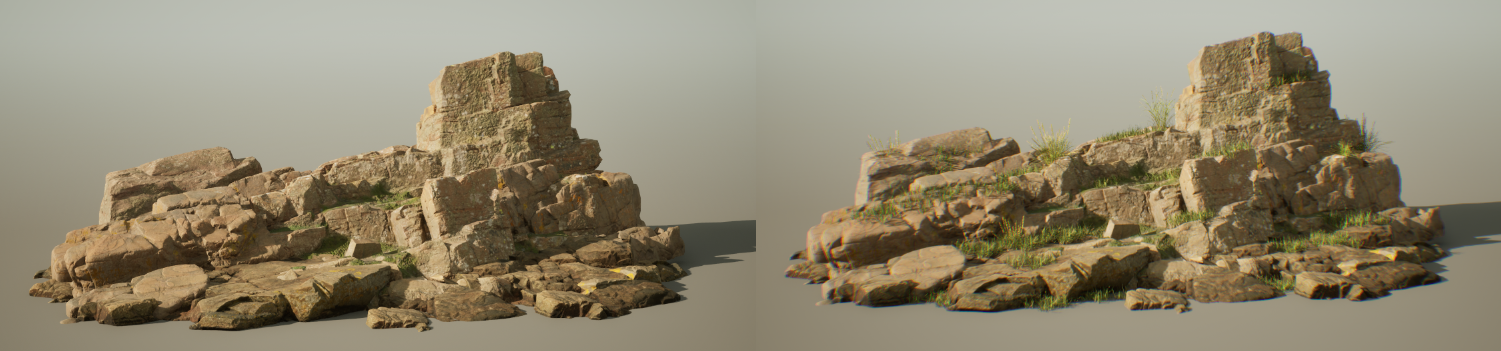
식생

세부적인 요소로 들어가는 식생의 경우는 PropRendering - Nature / Unreal Lighting의 이전 과정을 반복하는 같은 순서로 작업에 들어가는 준비를 합니다. 첫번째로는 미리 구성해놓은 참조자료를 기반으로 에셋 스토어에서 에셋을 탐색하고, 그 이후로 레퍼런스에서 식생을 활용하는 방식과 밀도를 참고하여 형태를 잡습니다.

카메라 및 포스트 프로세스 셋팅
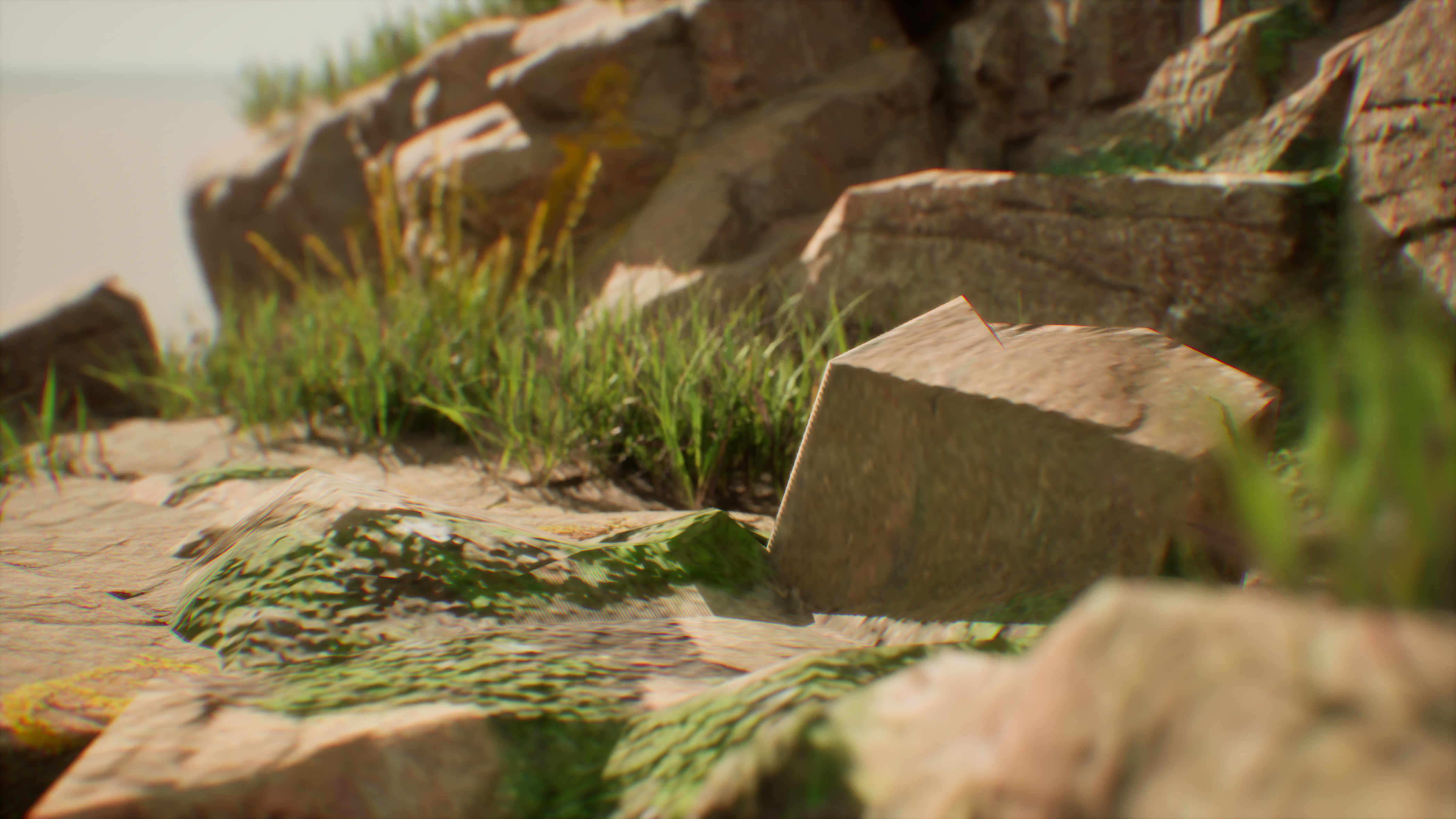
스튜디오의 구성부터 소품 및 라이팅 작업까지 완료 되었다면, 기본구도로 사용하고 있는 카메라 이외에도 특정 디테일이나 보여주고 싶은 요소를 표현하기 위해 추가적으로 카메라를 설치해서 활용할 수 있습니다. 현재는 참조자료에서 아래와 같은 형태들과 유사한 구도를 가진 형태로 조그마한 돌이 메인 피사체로 보이는 구도를 만들어 보았습니다.
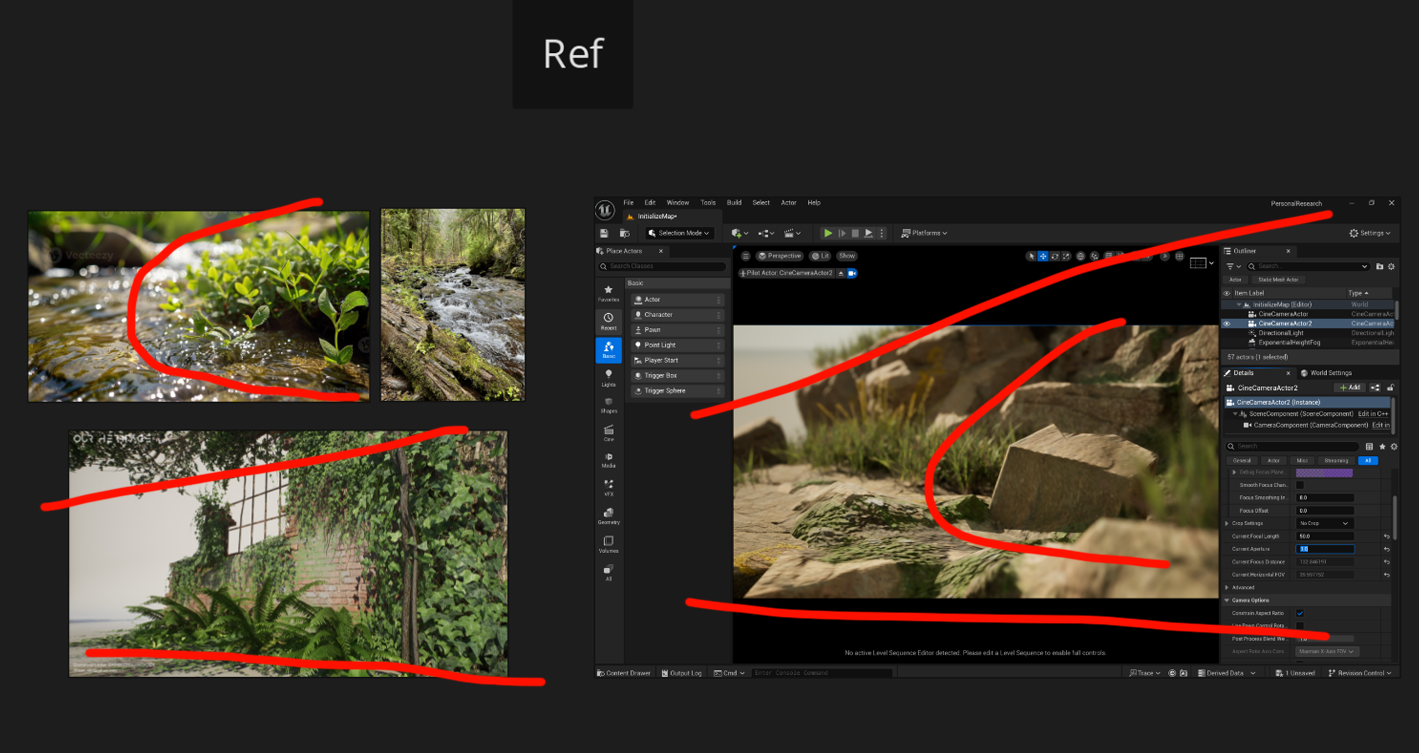

추가적인 카메라 셋팅 작업이 완료디면 포스트 프로세스 볼륨을 활용하여 전체적으로 밸런스를 조절할 수 있습니다. 풀들에게 보다 생동감 있는 느낌을 입히기 위해서 컬러 그레이딩에서 녹색 계열의 요소들만 보다 영향을 준다던가, 피사체를 주위로 블러링 되는 효과나 비네트 효과를 주는 작업들을 조정해보았습니다. 이 작업까지가 프랍 렌더링 포스트의 최종적인 아티스트의 전반적인 작업 과정 및 완료 수순의 내용입니다.

'Unreal Art > Unreal Lighting' 카테고리의 다른 글
| 05 PropRendering - Nature(2) / Unreal Lighting (0) | 2025.06.06 |
|---|---|
| 04 PropRendering - Nature(1) / Unreal Lighting (0) | 2025.06.03 |
| 03 PropRendering / Unreal Lighting (0) | 2025.05.10 |
| 02 Exposure / Unreal Lighting (0) | 2025.03.29 |
| 01 Lumen / Unreal Lighting (0) | 2024.11.03 |


